4b. La jornada desde el móvil: app del técnico
4b. La jornada desde el móvil: app del técnico
El técnico trabaja desde una app en su móvil, con usuario de portal: ve sus visitas del día, registra el tiempo desde que sale hacia el cliente, rellena el checklist escaneando los puntos de control, recoge la firma del cliente y el informe firmado sale solo.
1. Escenario
2. Cómo se resuelve en Odoo
Módulos:
fieldservice_technician_app (SDi)fieldservice_technician_app_checklist (SDi)fieldservice_technician_app_timesheet (SDi)fieldservice_timesheet_timer (SDi)fieldservice_checklist_equipment (SDi)portalMenús:
- App del técnico: /fsm/app (usuario de portal del técnico)
- Contactos › (contacto del técnico) › Acción › Otorgar acceso al portal
- Servicio de Campo › Data Maestra › Equipos › Imprimir › Etiquetas QR de equipos
Acceso. En la oficina, el contacto del técnico (el mismo de su ficha de Trabajador) recibe acceso de portal con Acción › Otorgar acceso al portal. El técnico no ve el backend: solo su app.
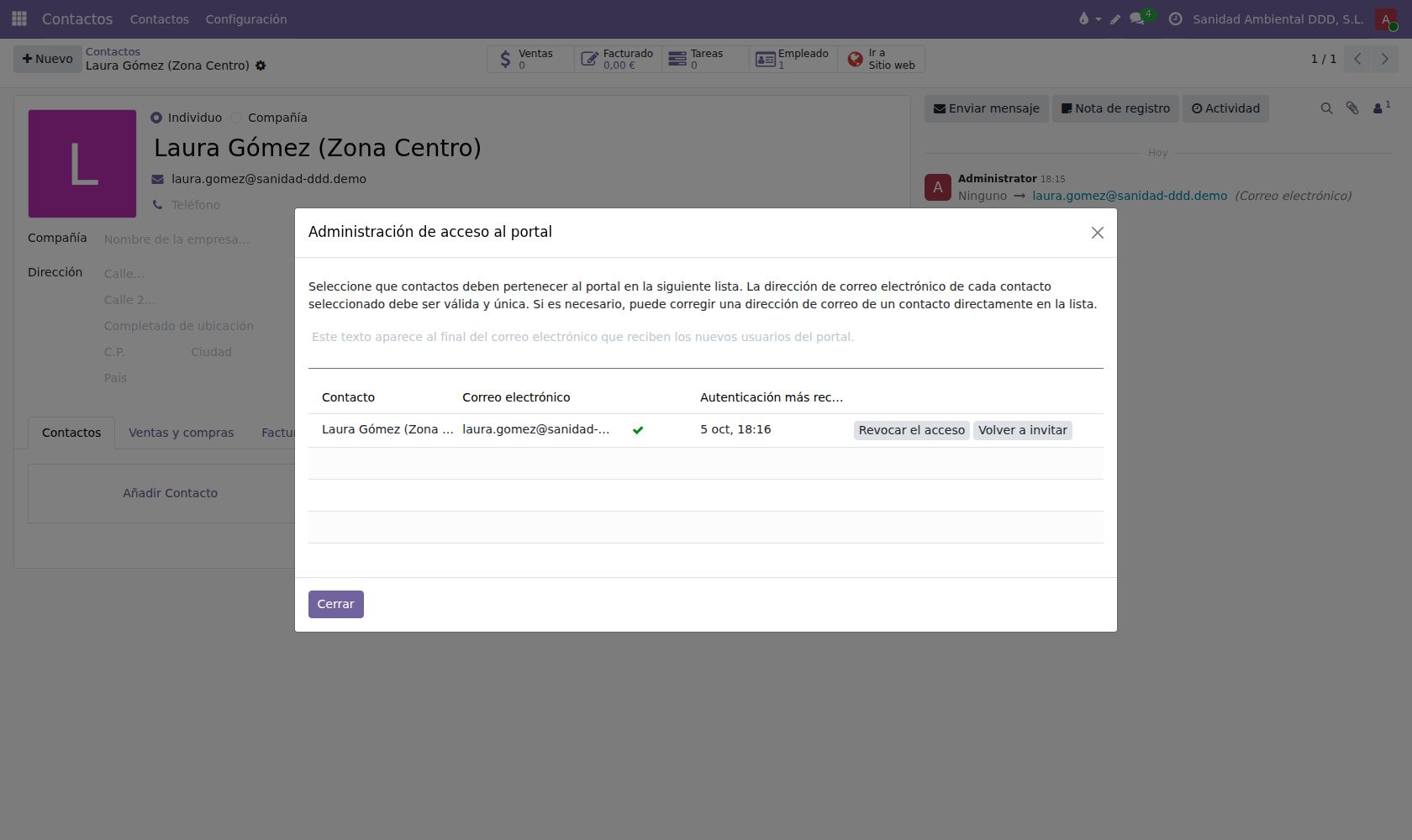
Acceso al portal para el contacto de Laura Gómez. Entrar. En el móvil, el técnico entra con su correo y contraseña en la página de inicio de sesión de Odoo y va directo a su app (
/fsm/app). Desde Mi cuenta del portal también tiene la tarjeta App del técnico.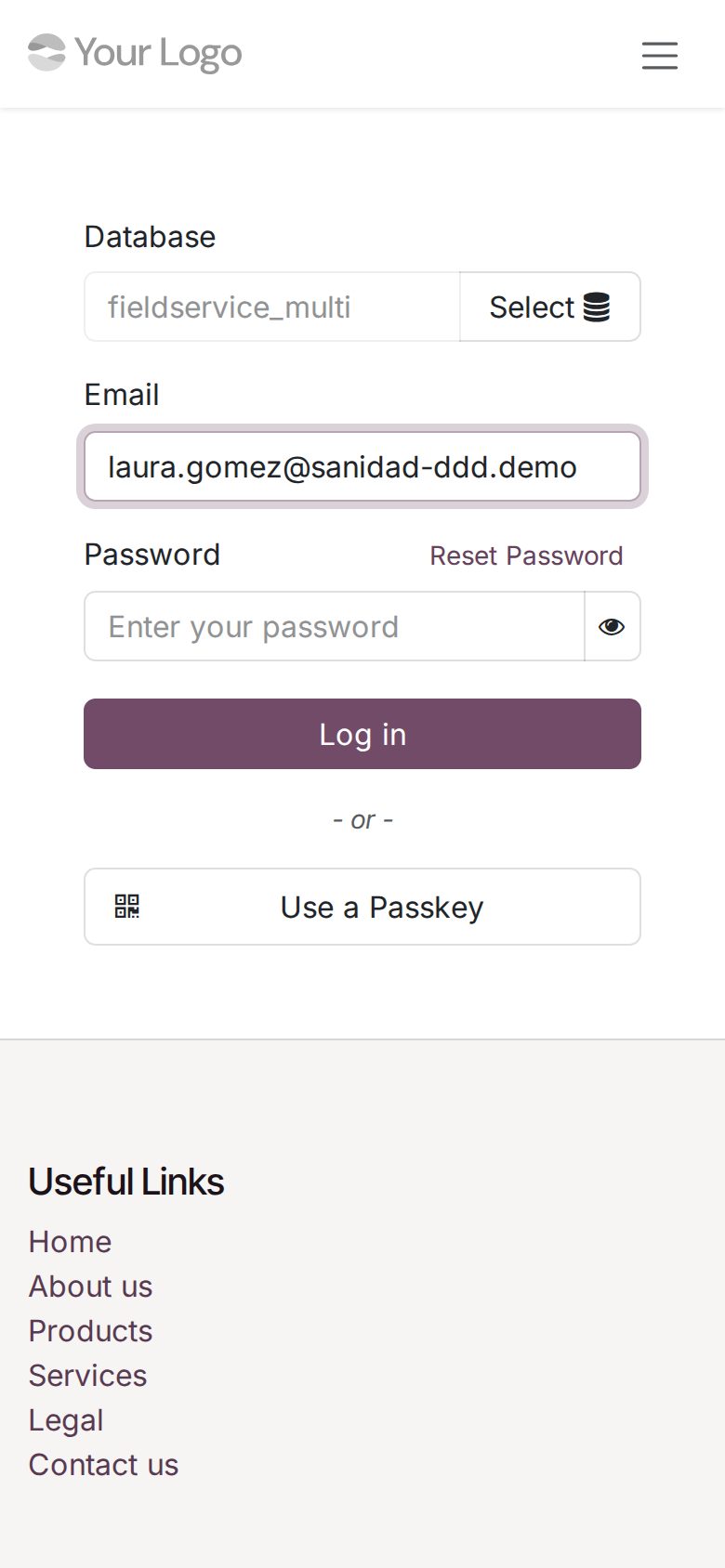
Inicio de sesión de Laura en el móvil. Instalar. Desde el menú ⋮ de la app, Instalar en este móvil, la app queda en la pantalla de inicio y se abre a pantalla completa, como una app nativa.
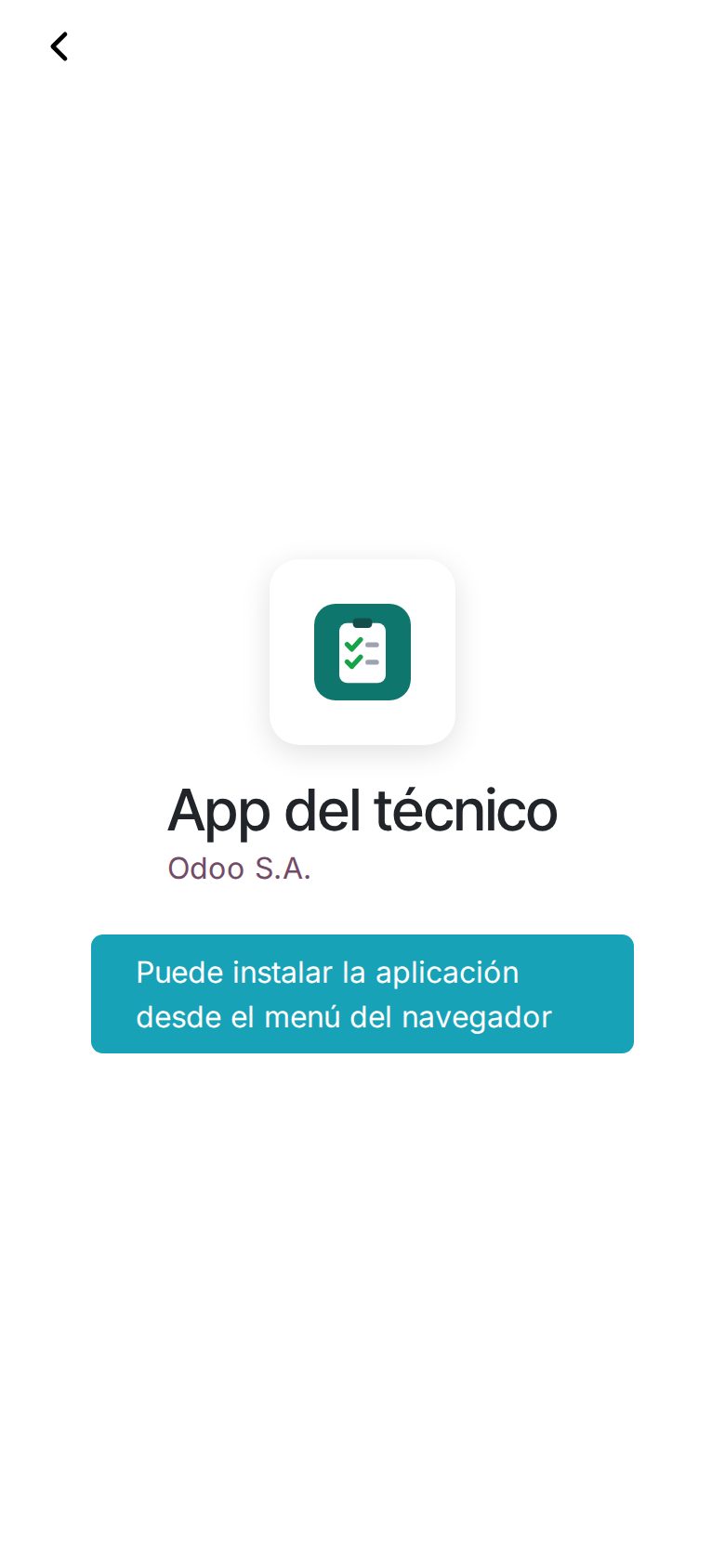
Instalación de la app del técnico en el móvil. Mi día. La pantalla principal lista las visitas del día por hora, con ubicación, dirección, tipo, estado y el progreso del checklist; con las flechas se pasa al día anterior o siguiente.
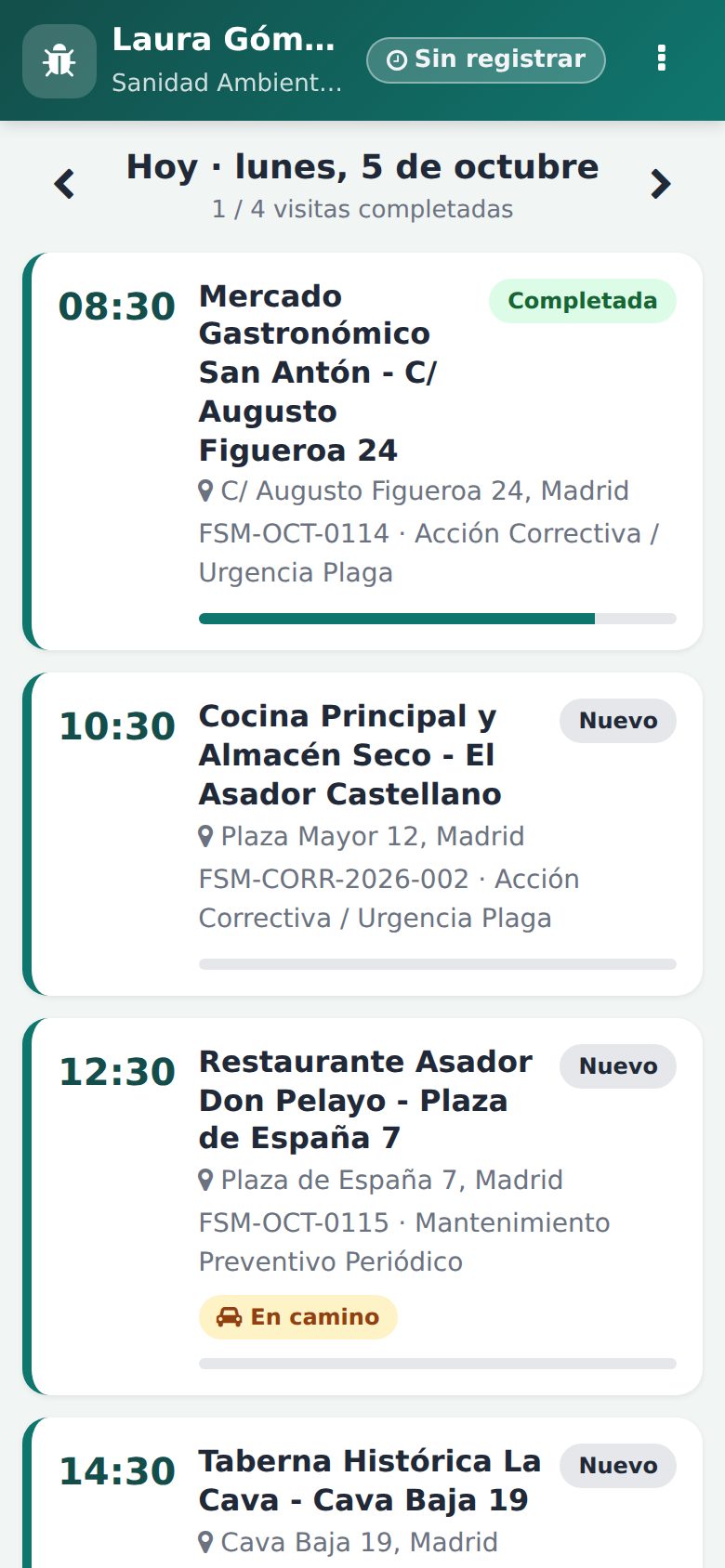
Tres visitas de hoy: una completada y dos pendientes. En camino. Al salir hacia el cliente, el técnico abre la visita y pulsa En camino: empieza a contar el desplazamiento. La tarjeta Tiempo muestra el reloj en marcha (sigue contando aunque se cierre la app) y el día marca la visita como En camino. La visita tiene Cómo llegar, Llamar, las instrucciones y los grupos del checklist.
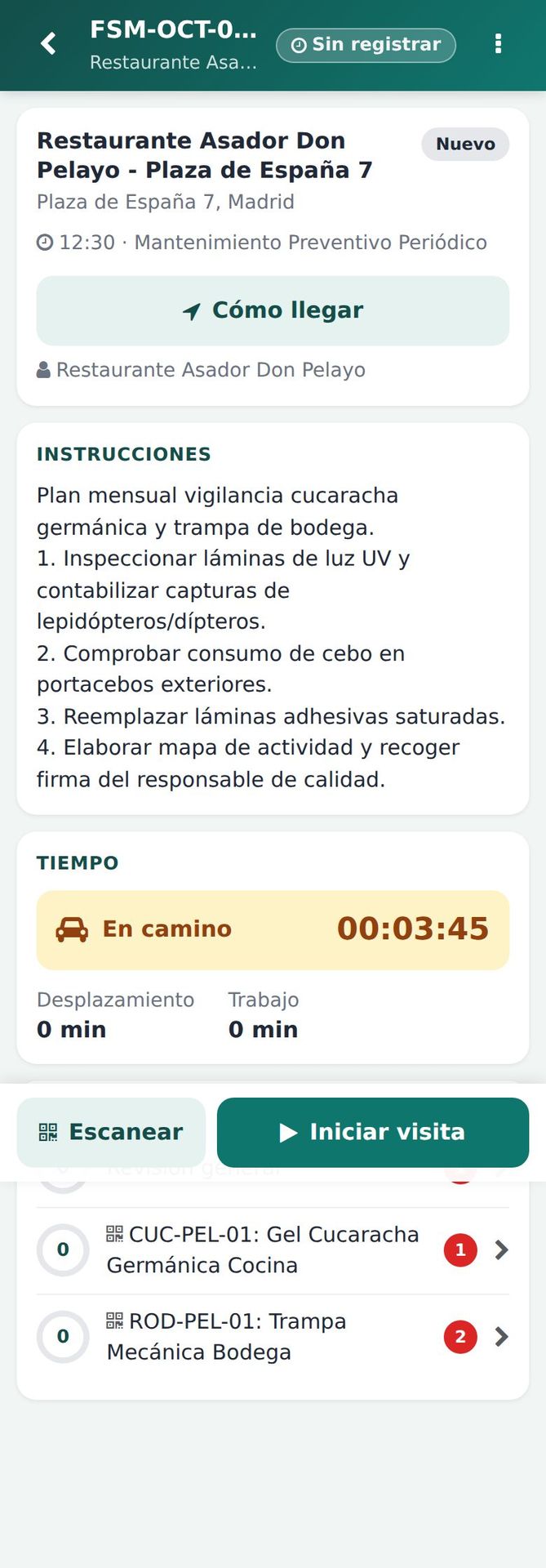
Visita FSM-OCT-0115: Laura va de camino; el reloj de desplazamiento corre. Iniciar visita. Al llegar, Iniciar visita para el desplazamiento, empieza a contar el trabajo, anota la hora real de inicio y pasa la visita a En curso. Con Pausar y Reanudar el trabajo se divide en tramos (por ejemplo, para ir a por material a la furgoneta). Cada tramo es un parte de horas valorado con el coste por hora del empleado.
Checklist. Cada pregunta tiene un control pensado para el dedo: botones Sí/No, opciones, contador con − y +, fecha, texto, foto con la cámara, archivos o firma. Cada respuesta se guarda al momento; las obligatorias van marcadas con *.
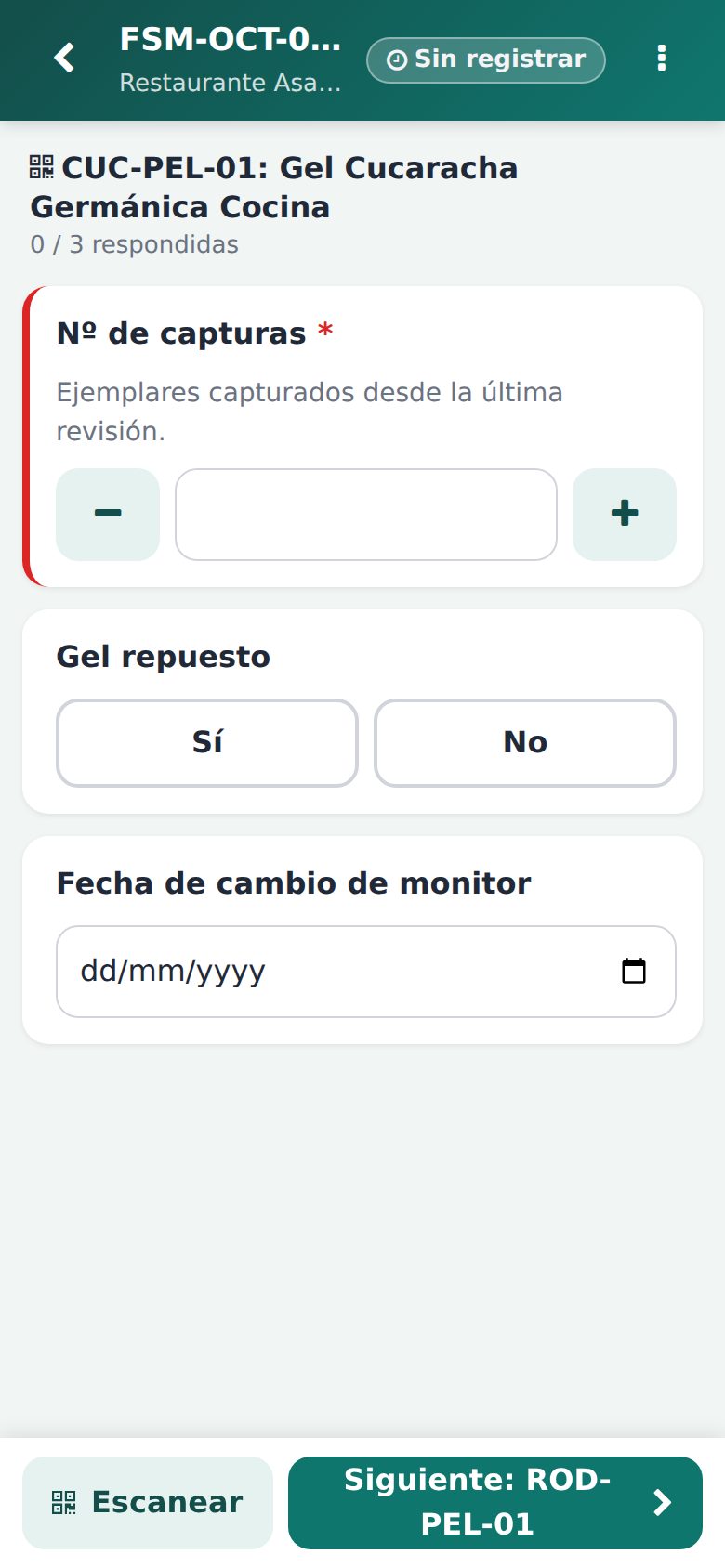
Preguntas de la trampa CUC-PEL-01. Escanear el punto. Con Escanear se lee la etiqueta QR del portacebos o trampa y se abren sus preguntas; si la cámara no está disponible se escribe el código. Si el equipo no es de la visita, la app avisa.
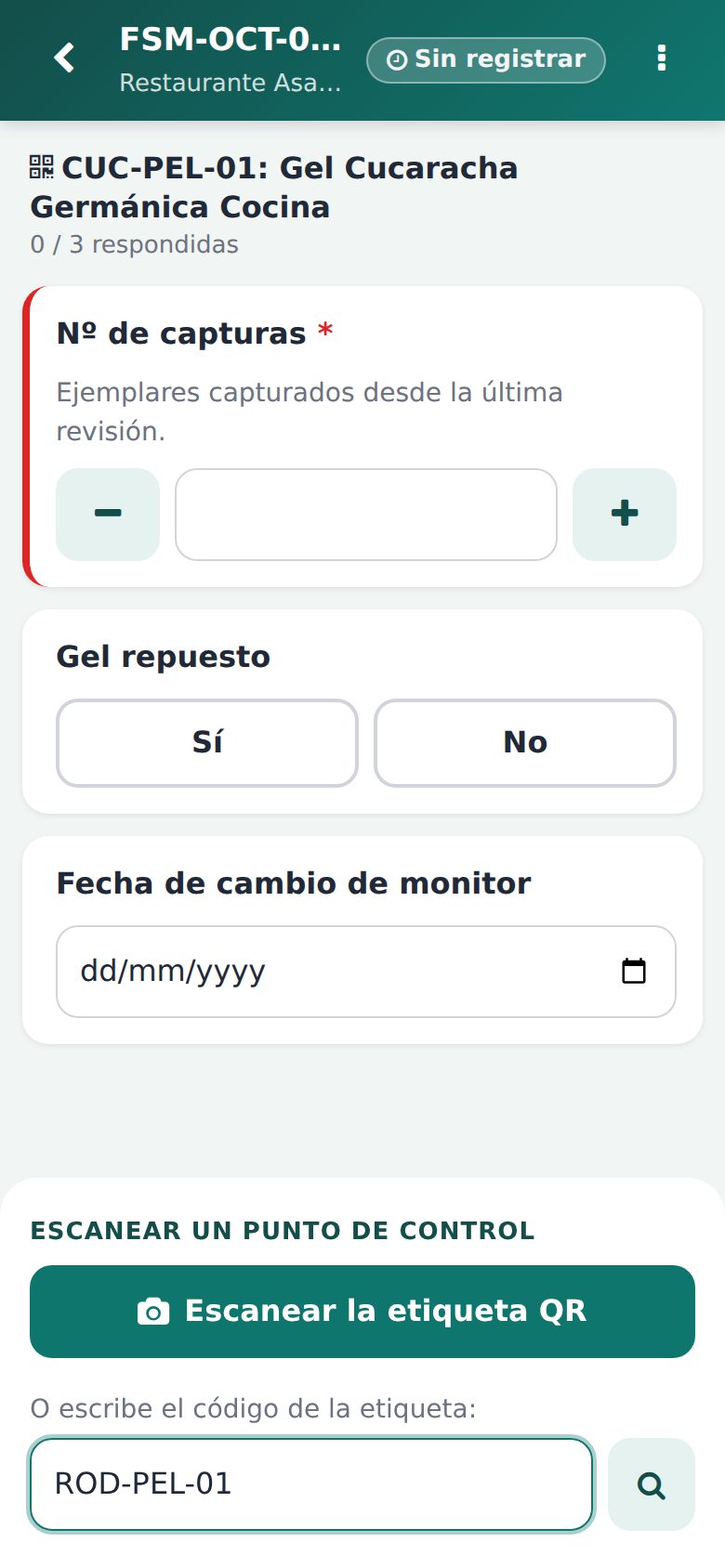
Escaneo de un punto de control (o código escrito a mano). Etiquetas QR. La oficina imprime las etiquetas desde Data Maestra › Equipos: seleccionar los equipos, Imprimir › Etiquetas QR de equipos, y pegarlas en cada punto de control.
Etiquetas QR de ROD-EXT-01 y UV-DIP-02. Resumen. Terminar y firmar muestra la resolución (trabajo realizado y recomendaciones), el tiempo de la visita (desplazamiento y trabajo, que el técnico puede corregir con Guardar tiempo) y las preguntas obligatorias que faltan; cada una lleva a su grupo. La firma no se puede pedir hasta completarlas.
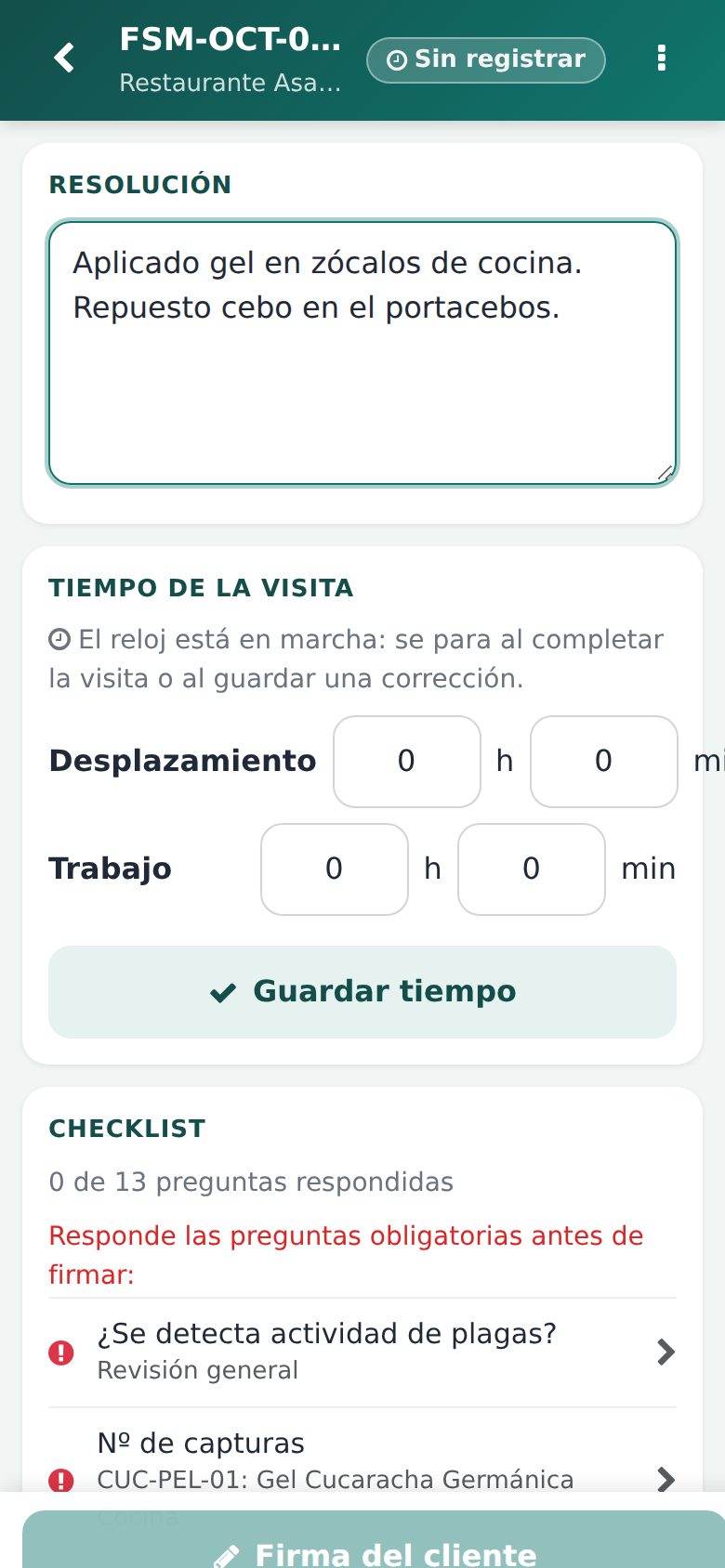
Resumen con la resolución, el tiempo corregible y las obligatorias pendientes. Firma del cliente. El cliente escribe su nombre y firma con el dedo. Completar visita guarda la firma en la orden (y en la pregunta de firma del checklist), cierra la orden y envía el informe firmado al contacto de la ubicación.
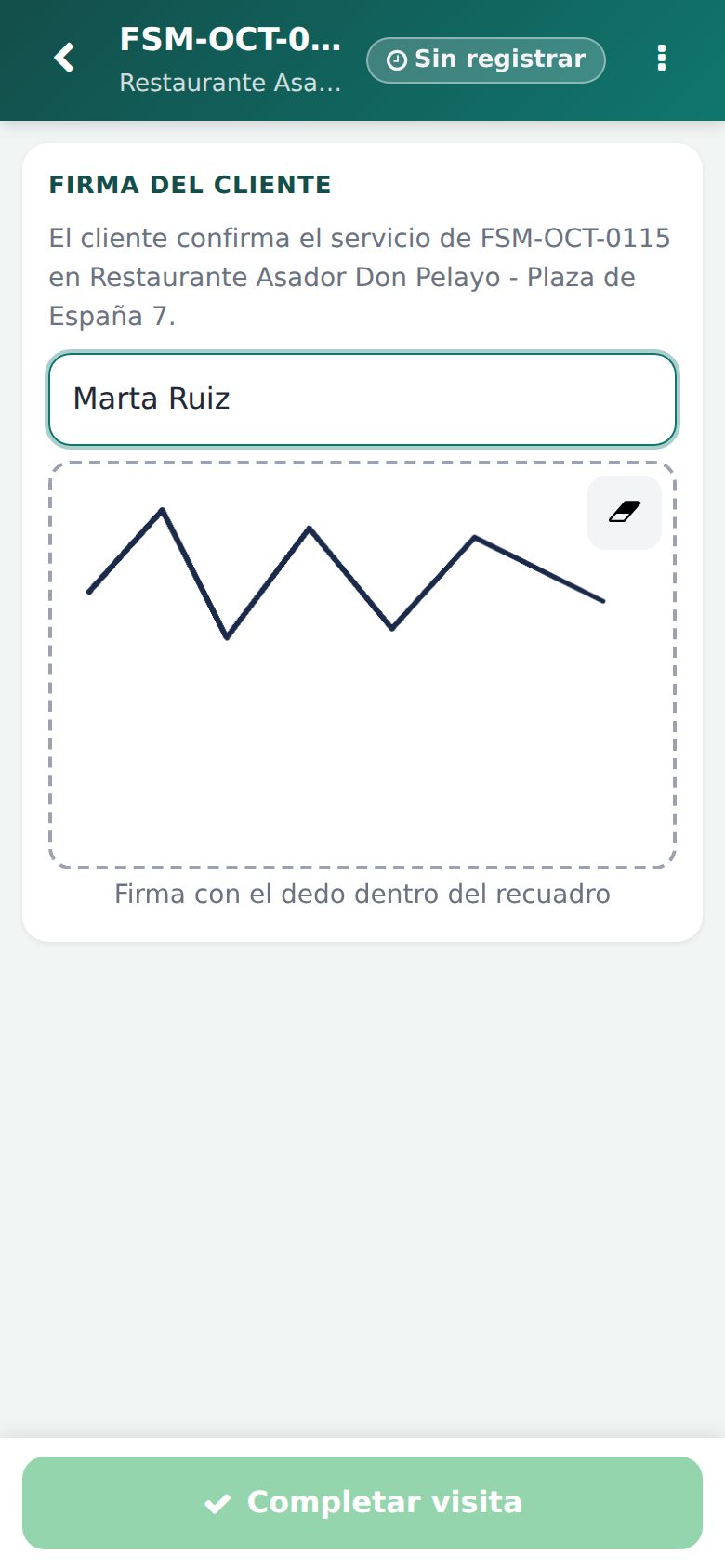
Firma de Marta Ruiz en la pantalla del móvil. Hecho. La visita queda Completada con quién firmó y a qué hora; al completar se para el reloj. La tarjeta Tiempo muestra el desplazamiento y el trabajo registrados; las respuestas se pueden consultar pero ya no cambiar.
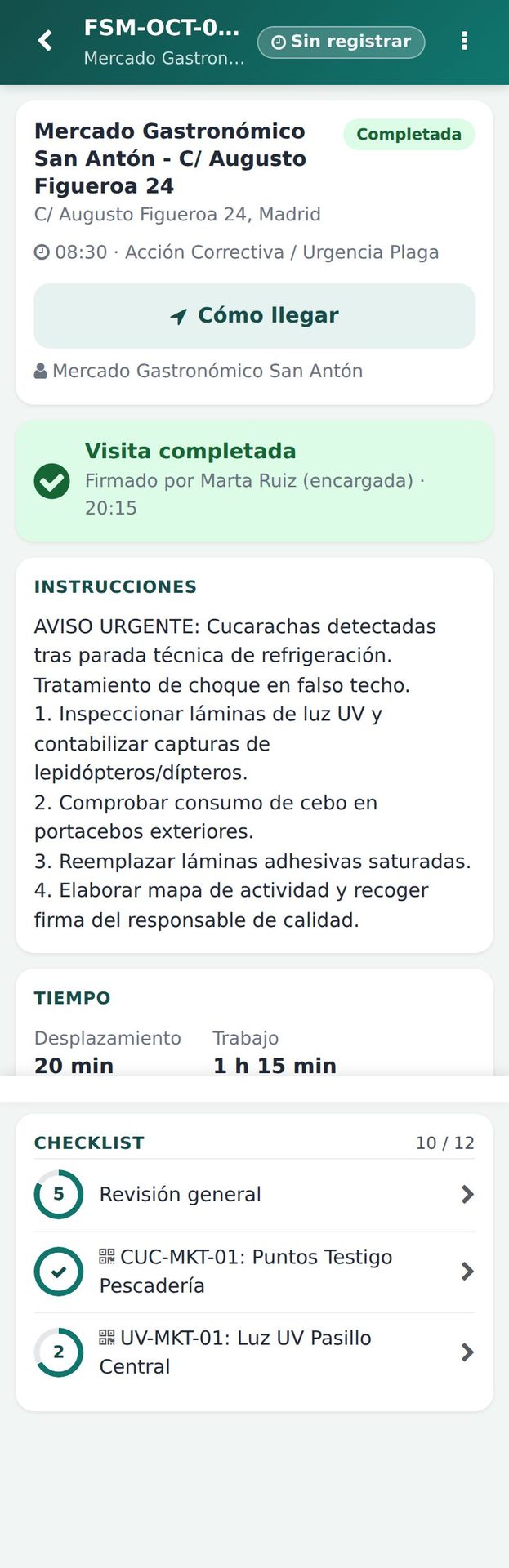
Visita FSM-OCT-0114 completada: 20 min de desplazamiento y 1 h 15 min de trabajo. En la oficina. La orden tiene la firma, la resolución y el checklist, y en el historial el correo con el informe PDF enviado al cliente.
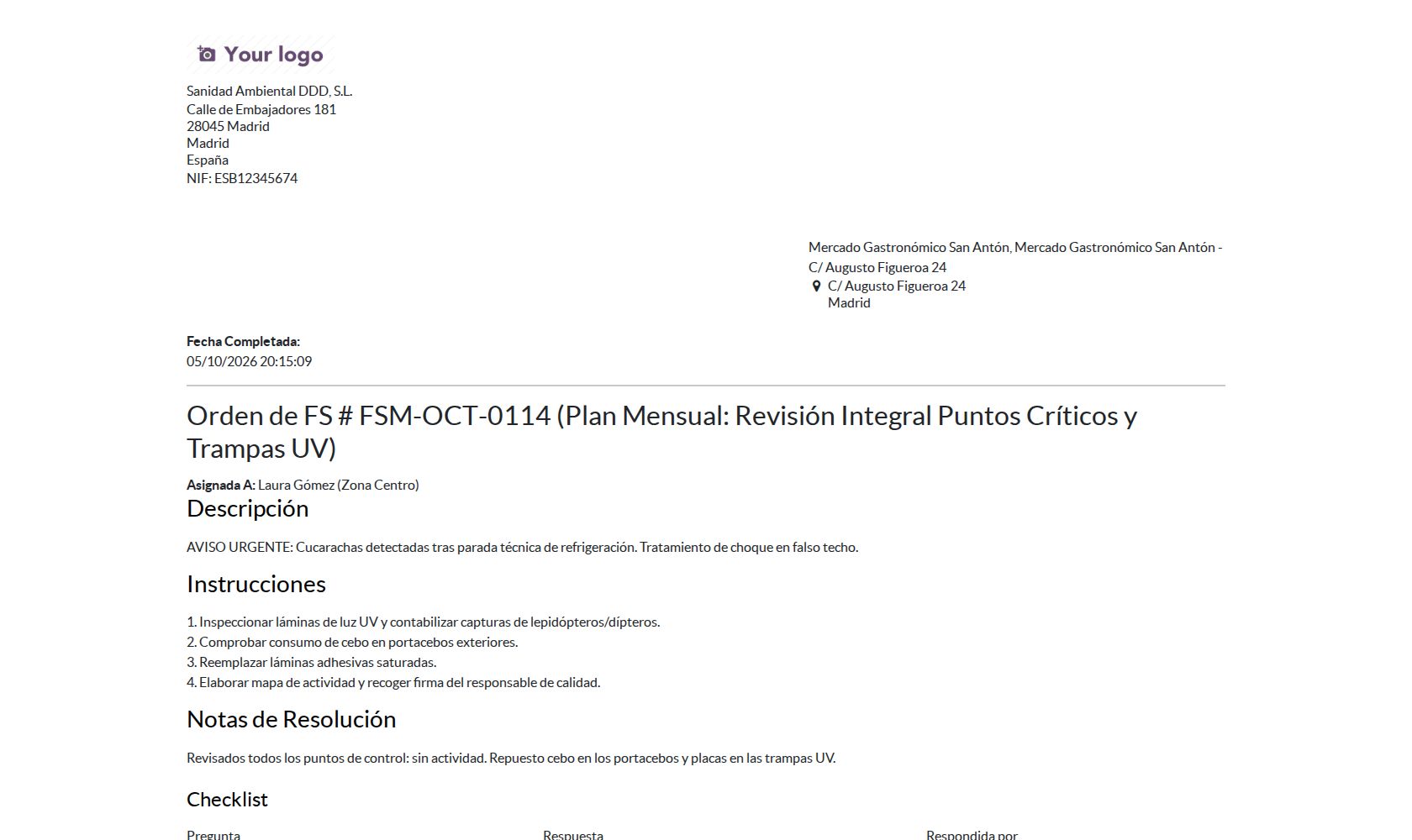
Informe de la orden FSM-OCT-0114 con checklist y firma.
- Usuarios de portal de los técnicos (contraseña
tecnico): laura.gomez@sanidad-ddd.demo, carlos.mendoza@, javier.morales@, elena.serrano@ y daniel.prieto@sanidad-ddd.demo - Visitas de hoy de Laura: FSM-OCT-0114 (completada desde la app, firmada por Marta Ruiz), FSM-CORR-2026-002 y FSM-OCT-0115 (Restaurante Asador Don Pelayo)
- Cada técnico tiene tres visitas hoy con su checklist por equipo (plantilla Plan Mensual)
- Reloj: FSM-OCT-0114 con 20 min de desplazamiento y 1 h 15 min de trabajo; Laura va en camino a FSM-OCT-0115. Los técnicos están vinculados a su empleado (22 €/h)
- Códigos para escribir a mano: los de las trampas de la visita, p. ej. CUC-PEL-01 o ROD-PEL-01
3. Gap
- Solo con conexión: en sótanos o cámaras sin cobertura avisa y permite reintentar, pero no guarda nada sin red.
- Los materiales todavía se registran en la oficina (casos 5 y 6), y las horas de la app en asistencias vendidas no se enlazan aún con la línea de venta para facturarlas (fase 2).
- La cámara para escanear QR necesita HTTPS (en la demo por HTTP se escribe el código).
- Sin aviso de «en camino» al cliente ni check-in con GPS.
4. Propuestas de mejora
| Propuesta | Tipo | Esfuerzo | Impacto |
|---|---|---|---|
| Trabajo sin conexión Guardar las visitas del día en el móvil y sincronizar las respuestas al volver la cobertura. | Desarrollo a medida | L · 1–3 semanas | Alto |
| Materiales desde la app Consumos de la furgoneta registrados en la visita. | Desarrollo a medida | M · 1–5 días | Alto |
| Facturar las horas de la app (fase 2) Enlazar los partes de las asistencias vendidas con la línea «Hora técnico» del pedido. | Desarrollo a medida | S · menos de 1 día | Alto |
| Publicar la demo con HTTPS Proxy inverso con certificado para usar la cámara y la instalación en cualquier móvil. | Configuración | S · menos de 1 día | Alto |
| Aviso «en camino» y check-in con GPS Correo o SMS al cliente al salir hacia la visita y posición al iniciarla. | Desarrollo a medida | M · 1–5 días | Medio |
| Etiquetas NFC Alternativa al QR en exteriores o puntos sucios. | Desarrollo a medida | M · 1–5 días | Bajo |
Esfuerzo: S < 1 día · M 1–5 días · L 1–3 semanas · XL > 3 semanas. Tipo: Configuración (sin código) · Módulo OCA (instalar/portar) · Desarrollo a medida.
No hay comentarios por ahora.
para ser el primero en comentar.